
 Mail an den Autor
 Drucken
|
|
|
|
|


Datenbankeinstellungen
Öffnen Sie dazu das SQL-Management-Studio und loggen Sie sich ein. Wählen Sie danach die gewünschte Datenbank aus. Führen Sie alle Skripte aus. Sie müssen alle SQL-Skripte vom Ordner "RedZacSQL" ausführen. Beginnen Sie mit dem Skript „RedZacTables.sql". Anschließend können Sie in beliebiger Reihenfolge fortfahren. Ignorieren Sie Fehlermeldungen welche der Angabe, dass Objekte oder Indexe nicht angelegt werden können, weil sie schon existieren.
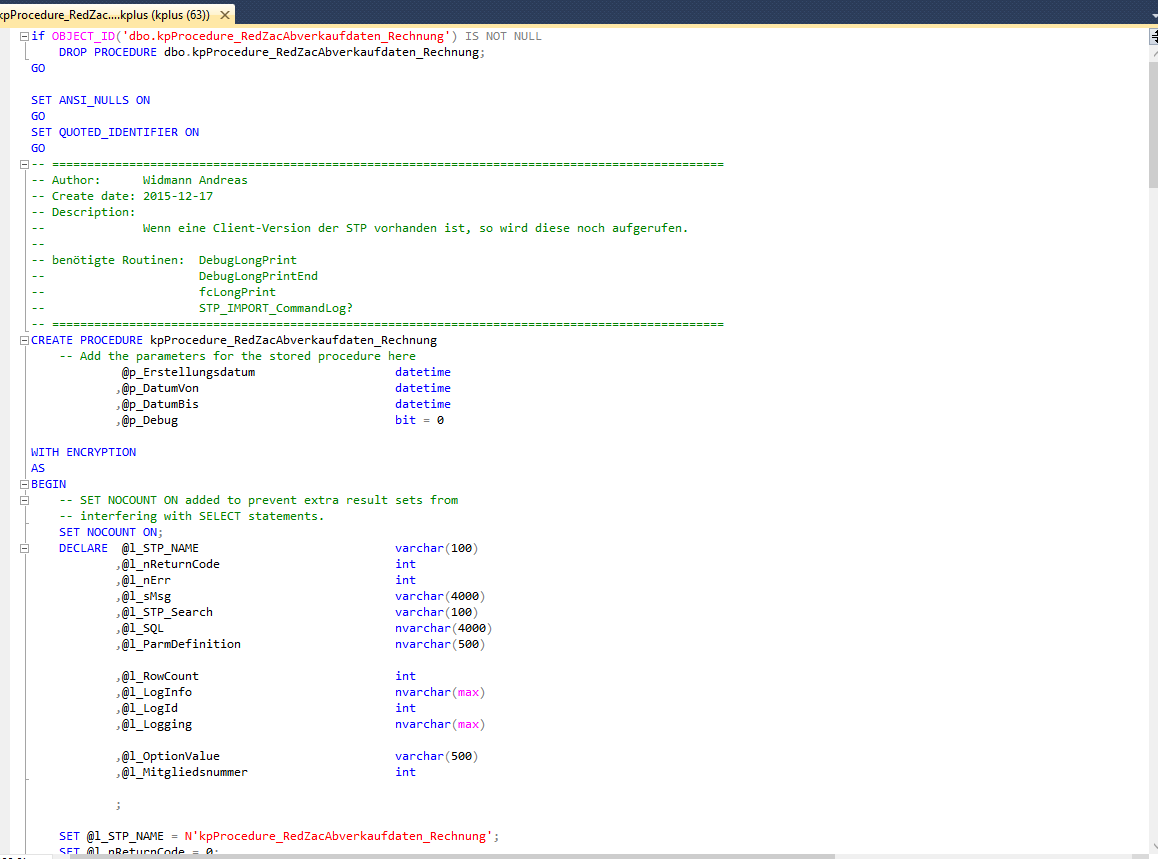
Klicken Sie in das Fenster, sodass der Cursor im Fenster aktiv ist, und drücken Sie die F5-Taste um das Skript auszuführen. Wiederholen Sie diesen Vorgang bis alle Prozeduren ausgeführt wurden. Hinweis: Ist K9 bereits in dieser Datenbank installiert oder ist die Red Zac Anbindung bereits vorhanden, ignorieren Sie Hinweise, dass gewisse Tabellen und Einträge bereits vorhanden sind. Fahren Sie einfach fort.
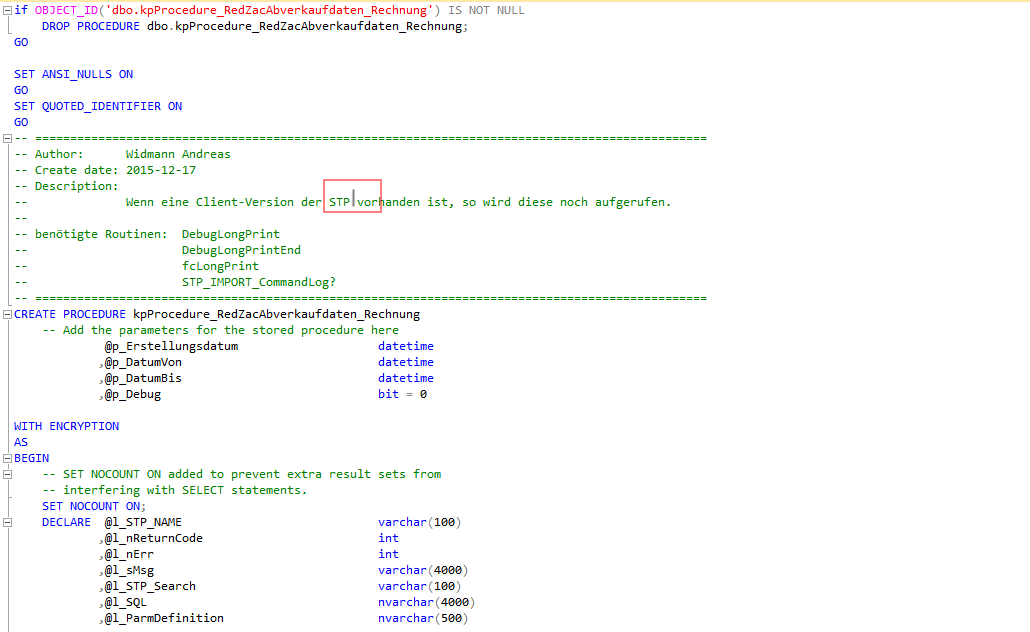
Führen Sie nun im SQL-Management-Studio folgendes Statement aus:
SELECT [OPTV_OPT_ID]
,[OPT_Name]
,[OPT_Description1]
,[OPT_Description2]
,[OPTV_DepartmentID]
,[OPTV_Value]
FROM [kplus].[dbo].[KP_Options]
INNER JOIN [kplus].[dbo].[KPSYS_Options]
on OPT_ID = OPTV_OPT_ID
where
OPT_ID IN (2094, 2095,2096,2097,2098, 2099)
Das Ergebnis sieht wie folgt aus:

In diesen Optionen werden die Einstellung für die Red Zac Anbindung definiert.
Erklärung der Optionen im Detail.
OPTV_OPT_ID 2094: Um welche Zeit sollen die Händlerabverkaufsdaten und die Lagerstandsdaten an RedZac übertragen werden. Das sind die Endbestandsmeldung jedes Tages. Es empfiehlt sich diesen Zeitpunkt zwischen 22:00 und 23:59 zu setzen.
OPTV_OPT_ID 2095: Geben Sie hier ein gültiges Where Statement für die Ermittlung der Artikeldaten ein, welche für die RedZac Schnittstelle verwendet werden sollen. Hier ist mit dem Kunden abzusprechen, welche Artikel übertragen werden sollen.
Die restlichen Daten bekommt man von Red Zac (bzw. Mehrdata, Herr Mag. Osel)
OPTV_OPT_ID 2096: Geben Sie hier Ihre Mitgliedsnummer bei RedZac ein.
OPTV_OPT_ID 2097: Benutzer für die Anmeldung bei RedZac.
OPTV_OPT_ID 2098: Passwort für die Anmeldung bei RedZac.
OPTV_OPT_ID 2099: Geben Sie hier Ihre Kundennummer bei RedZac ein.
Weitere Kapitel |
Drucken
|
Letzte Bearbeitung: 14.07.2016 09:21:07 ©1996-2024 Koram Softwareentwicklungs Ges.m.b.H All rights reserved. |
 |